Saltar al contenido
Guía Claude

Clínica Veterinaria Murcia Norte · Octubre 2026

Claude en la clínica veterinaria

Guía práctica para compañeros de VetFamily que quieren empezar a trabajar con Claude sin saber programar. Todo lo que cuento aquí lo hemos probado en nuestra clínica.

PASO 1PensarConversación con Claude
PASO 2ConstruirCode, si hace falta una herramienta
PASO 3DelegarClaude con tus carpetas

Descargar en PDF

Última actualización:

Parte 0

Cómo usar esta guía

Para quién esGestores y veterinarios que nunca han usado una inteligencia artificial, o que solo la usan para preguntar cosas sueltas.
Qué necesitasUn ordenador con Windows, conexión a internet y una cuenta de Claude con plan de pago.
Qué no necesitasSaber programar ni tener conocimientos de informática.
Cómo leerlaEn orden, la primera vez. Las palabras técnicas están explicadas en el glosario.
¿Tienes Mac?

Esta guía está probada en Windows. Si usas Mac, pídeme los pasos y te ayudo a instalarlo.

Fecha de la guía

Los nombres y botones de la app son los de octubre de 2026. Claude cambia a menudo: si algo no está donde dice la guía, mira el apartado 6.7.

Caricatura de la autora con su uniforme, señalando el calendario de octubre de 2026 junto a un gato

Parte 1

Qué es Claude y cómo se organiza

Claude es un asistente de inteligencia artificial creado por la empresa Anthropic. Es un único asistente con varias formas de trabajar, igual que una clínica tiene varias salas: cada una sirve para una cosa, y lo importante es saber a cuál ir.

1.1 Las dos puertas de la app

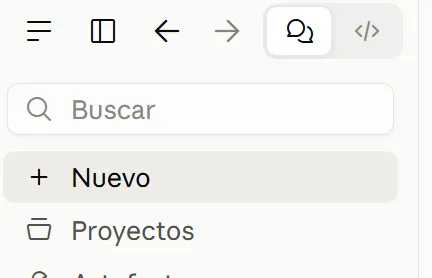
Al abrir la app de escritorio verás arriba a la izquierda dos iconos:

IconoQué esPara qué lo usasEjemplo en la clínica
Bocadillo de conversaciónClaudeConversar y planificar. Si eliges una carpeta, también trabaja con tus documentos.“Ordena esta carpeta de facturas por proveedor y hazme un resumen en Excel.”
</>CodeConstruir herramientas que no existen.“Hazme una aplicación para el recuento semanal de stock.”

En la barra lateral de Claude tienes además:

  • Proyectos: espacios con sus propias instrucciones y documentos, uno por cada tema.
  • Programadas: tareas que Claude hace solo, cada semana o cada día.
  • Diseño: carteles, presentaciones y piezas visuales.
¿Y Cowork?

Si has oído hablar de Cowork, sus funciones ahora están integradas en Claude: es lo que haces al elegir una carpeta.

1.2 Cómo elegir

Si quieres...Ve a...
Pensar o preguntarUna conversación nueva, sin carpeta
Que trabaje con tus archivosUna conversación nueva, eligiendo la carpeta
Una herramienta que no existeCode
Algo para enseñar o imprimirDiseño

Si dudas, empieza por una conversación y pregúntale: “Quiero hacer esto. ¿Dónde me conviene hacerlo?”

1.3 Lo que conviene saber de cada una

Conversación
Es la puerta de entrada y también funciona desde la web y el móvil. Sin carpeta, solo ve lo que le escribes o le adjuntas.
Con tu carpeta
Describes el resultado que quieres y Claude lo hace con tus archivos: documentos con formato, carpetas ordenadas, resúmenes. Mientras trabaja, la app tiene que seguir abierta, y consume más de tu límite de uso que una conversación normal.
Code
No hace falta saber programar: describes lo que quieres en lenguaje normal y Claude planifica, escribe el código y comprueba que funciona. Es la opción más potente y la que más paciencia pide. Un proyecto “pequeño” puede convertirse en una tarde entera, así que no empieces por aquí.
Diseño
Describes la pieza que necesitas y Claude prepara una primera versión, que luego ajustas conversando.

1.4 ¿Qué necesito para usarlas?

  • Una cuenta de Claude de pago (Pro, Max, Team o Enterprise) para trabajar con carpetas y usar Code. Con la cuenta gratuita solo tendrás conversación, con límites.
  • Un ordenador con la app de escritorio de Claude.
  • Conexión a internet.

Parte 2

Qué instalar

Hay dos niveles. Casi todo el mundo se queda en el primero, que es una sola instalación.

Nivel 1 · Para empezar

QuéPara qué¿Obligatorio?
Cuenta de Claude con plan de pagoSin ella no puedes trabajar con carpetas ni usar CodeSí
App de escritorio de ClaudeUn solo programa con dos modos: Claude y CodeSí

Con estas dos cosas se puede hacer todo lo que enseña la guía, incluido el primer proyecto.

Nivel 2 · Cuando el proyecto crece (opcional)

QuéPara quéSe parece a...
GitGuarda el historial de cambios de tu proyecto, para poder volver atrásEl historial del paciente, con todas sus visitas
Cuenta de GitHubUna copia del proyecto en internet, con todo su historialLa nube de tu programa de gestión
VS CodeUn programa para ver y ordenar todos los archivos del proyectoLa estantería del botiquín veterinario: de un vistazo ves dónde está cada cosa y abres lo que necesitas
Extensión de Claude Code para VS CodeTener a Claude dentro de VS CodeUna sonda lineal para el ecógrafo
Cómo trabajo yo

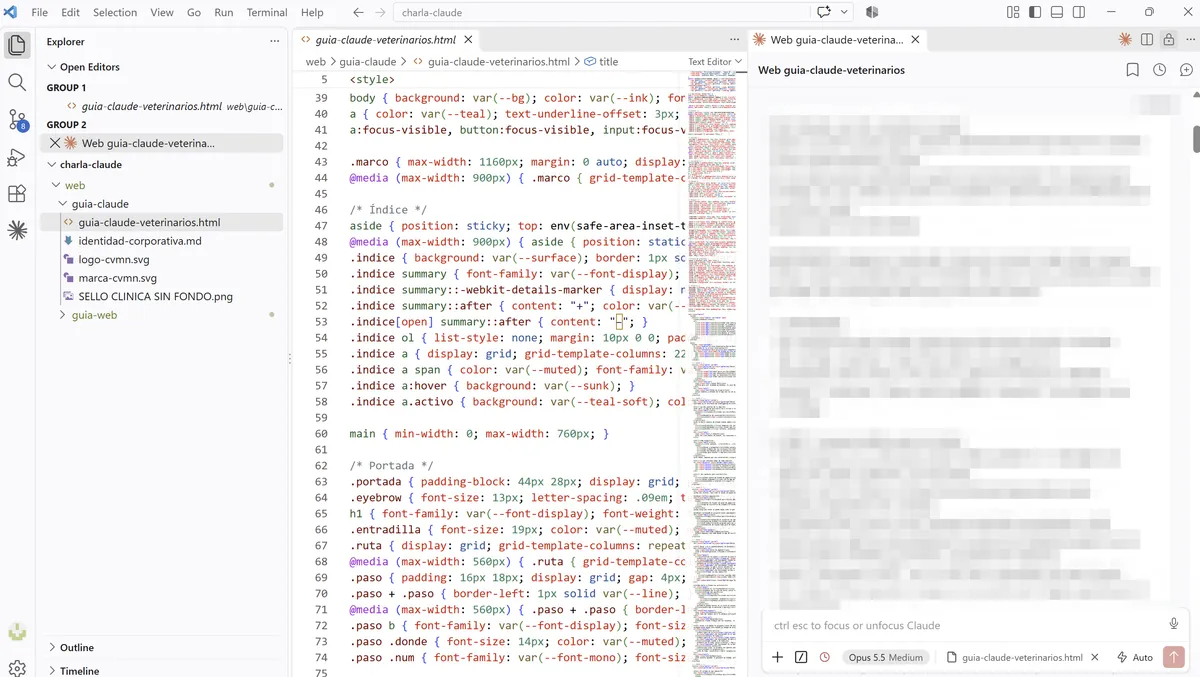
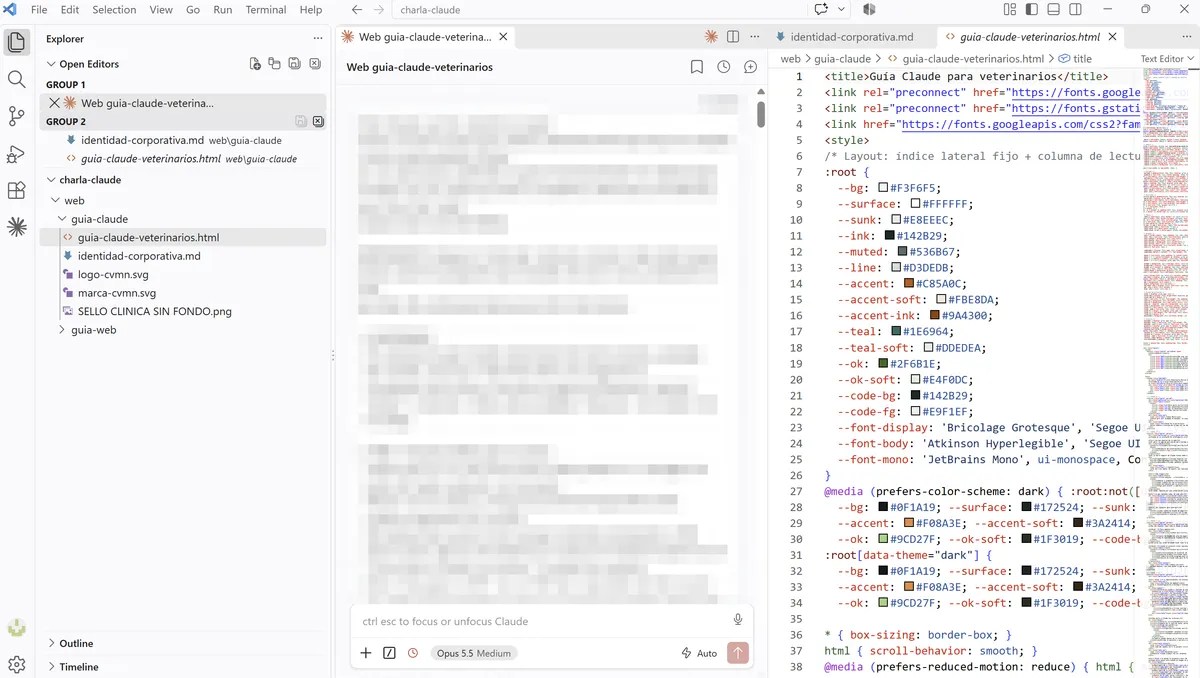
Para empezar, usa Code desde la app de escritorio. Cuando tu proyecto tenga muchas fases y archivos, puedes pasarte a VS Code, que te deja ver toda la estructura a la vez: los archivos que va trabajando Claude, la conversación y el árbol del proyecto.

Caricatura de la autora con su uniforme, trabajando con Claude junto a un gato

Parte 3

Instalación paso a paso (Windows)

3.1 Nivel 1 · Lo imprescindible (15 minutos)

Antes de empezar

Ve a Configuración → Sistema → Información y mira “Tipo de sistema”. Debe decir procesador x64, que es lo habitual. Si dice ARM, trabajar con carpetas no funcionará en ese equipo.

  1. Crea tu cuenta y contrata un plan de pago

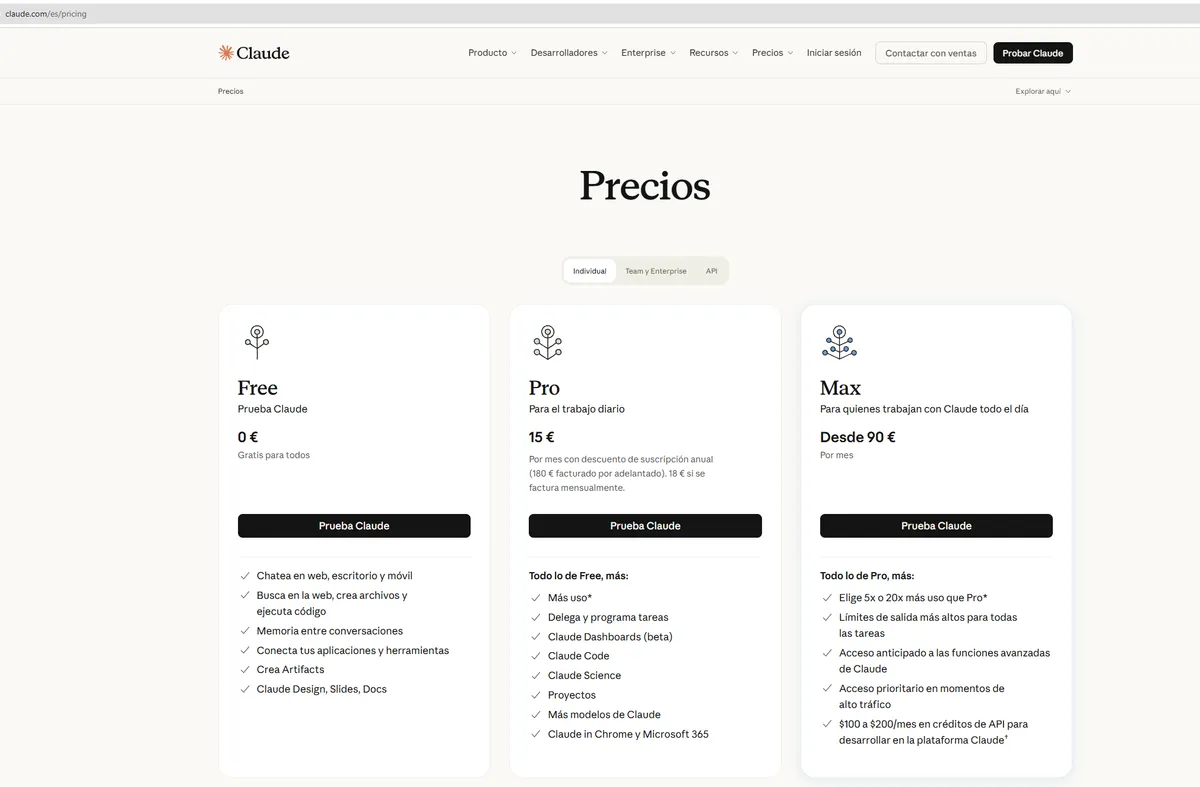
    Entra en claude.ai, regístrate y elige un plan. Para empezar basta con el más básico. Los precios actuales están en claude.com/pricing.

    ¿Ha funcionado? Puedes escribirle a Claude desde la web y te responde.

    Página de precios de Claude con los planes Free, Pro y Max
  2. Descarga e instala la app

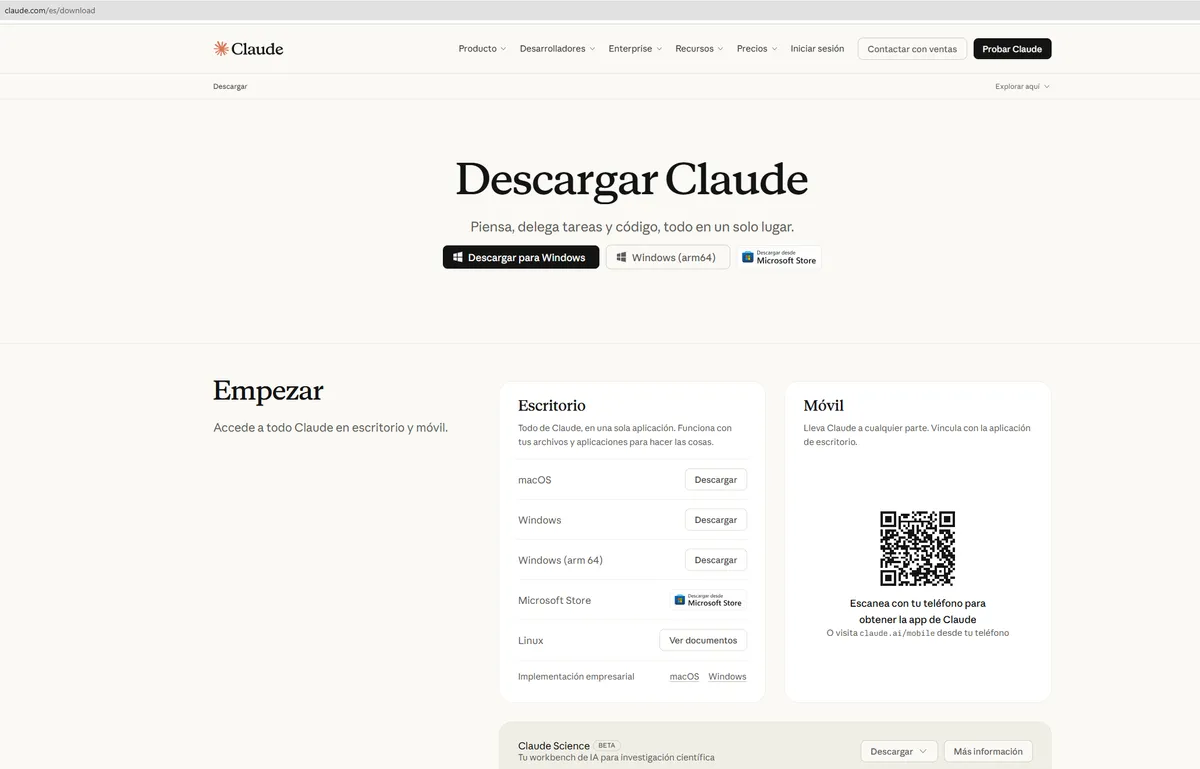
    Entra en claude.com/download, descarga la versión para Windows y ejecuta el instalador.

    ¿Ha funcionado? Claude aparece en el menú Inicio.

    Página de descarga de Claude con el botón «Descargar para Windows»
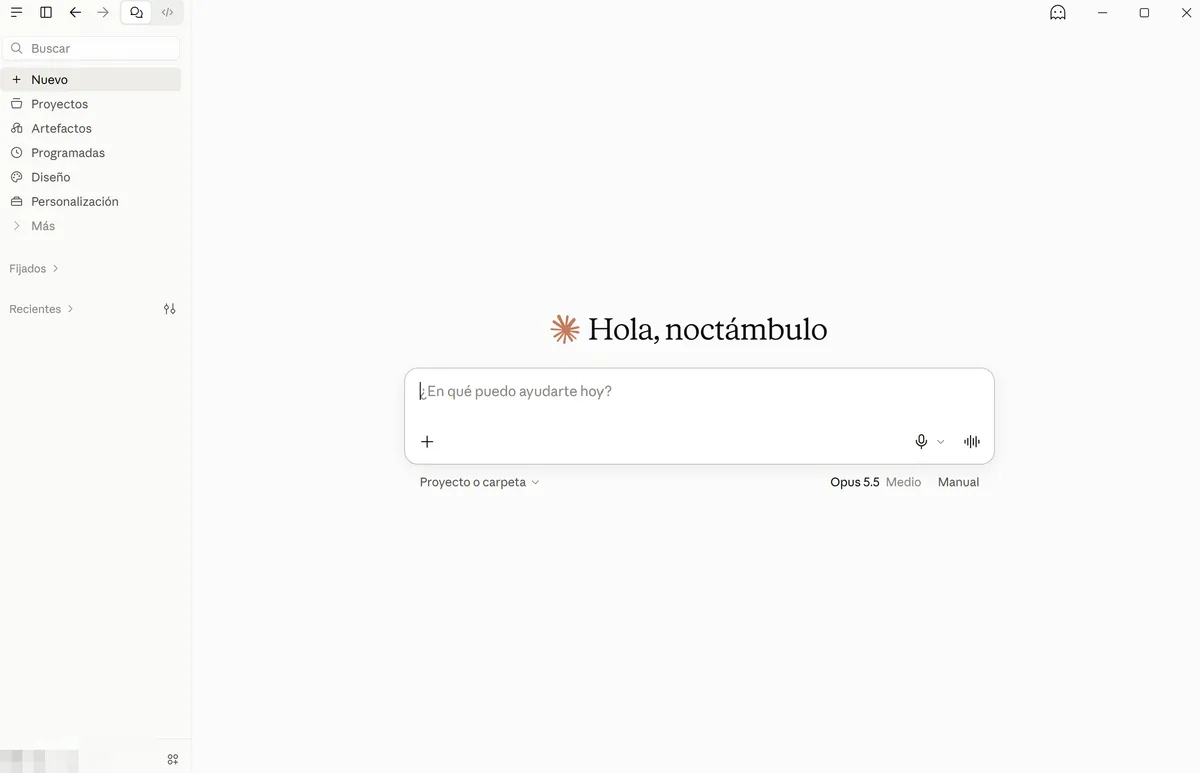
  3. Abre la app e inicia sesión

    Ábrela desde el menú Inicio y entra con la misma cuenta del paso 1.

    ¿Ha funcionado? Arriba a la izquierda ves dos iconos: un bocadillo y </>.

    App de escritorio de Claude abierta, con el bocadillo y el icono de Code arriba a la izquierda
  4. Prueba los dos modos

    • Bocadillo: escribe “Hola, ¿qué puedes hacer por una clínica veterinaria?”.
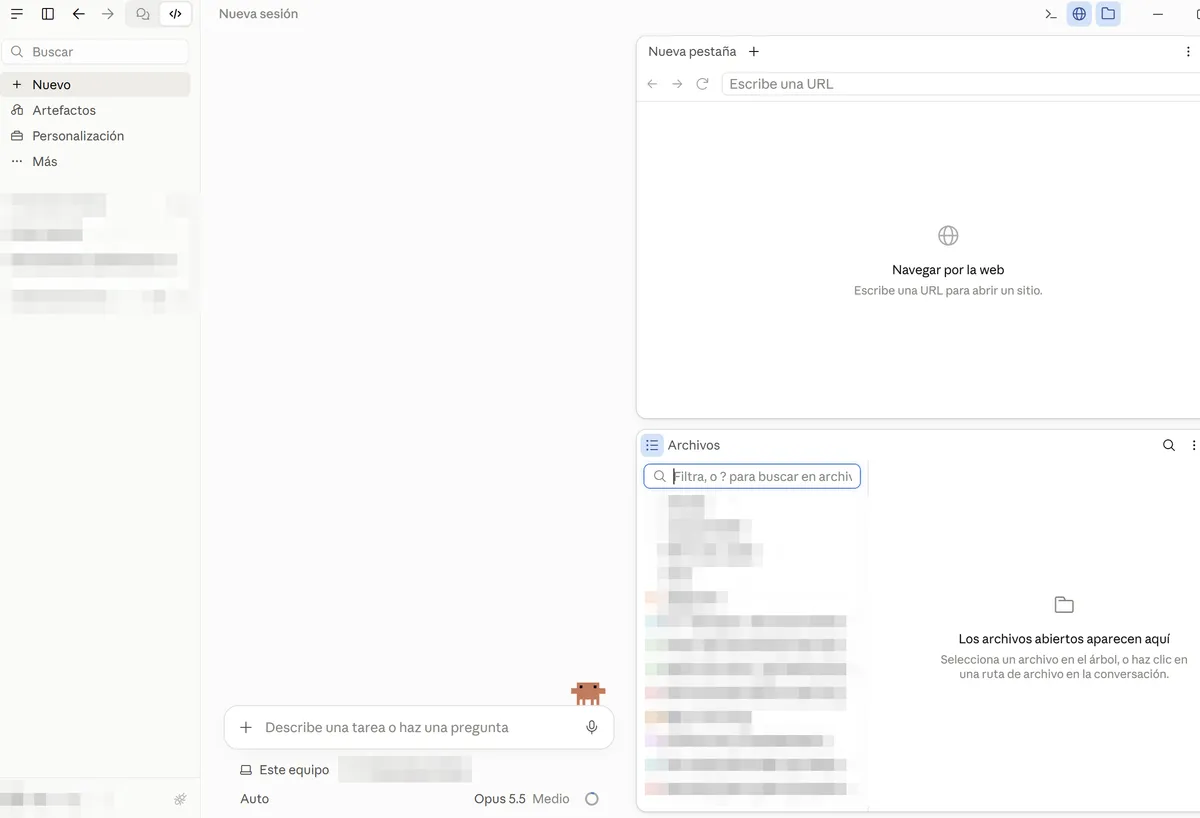
    • </> Code: púlsalo. No hay que instalar nada más, porque la app ya lo incluye.
    Si algo falla

    Si al pulsar Code te pide mejorar el plan, la cuenta aún no tiene plan de pago. Si falta alguna opción, actualiza la app desde claude.com/download.

    Code abierto en la app de escritorio, con la caja para describir una tarea

Cómo darle a Claude tus archivos

  1. Pulsa el bocadillo (arriba a la izquierda) y luego Nuevo.

    Barra lateral de Claude con el bocadillo seleccionado y la opción «Nuevo»
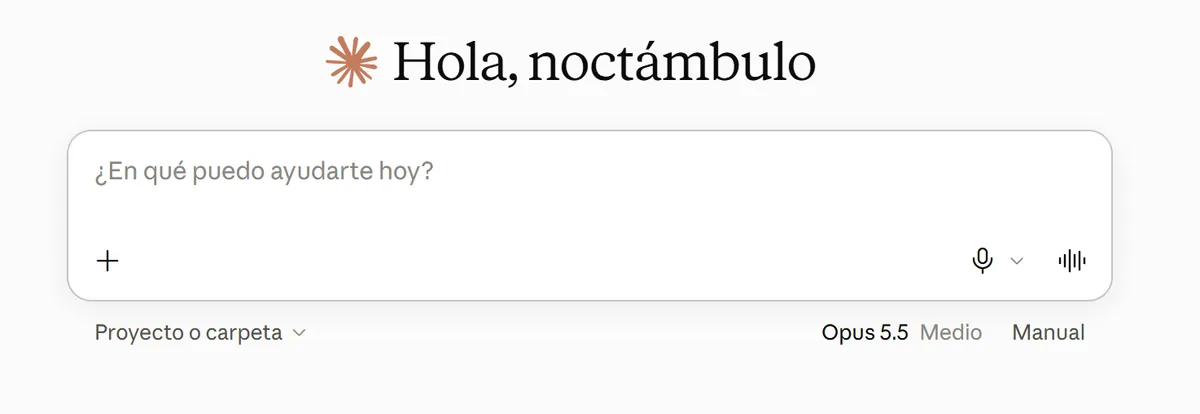
  2. Debajo de la caja de texto, pulsa Proyecto o carpeta.

    Caja de texto de Claude con el botón «Proyecto o carpeta» debajo
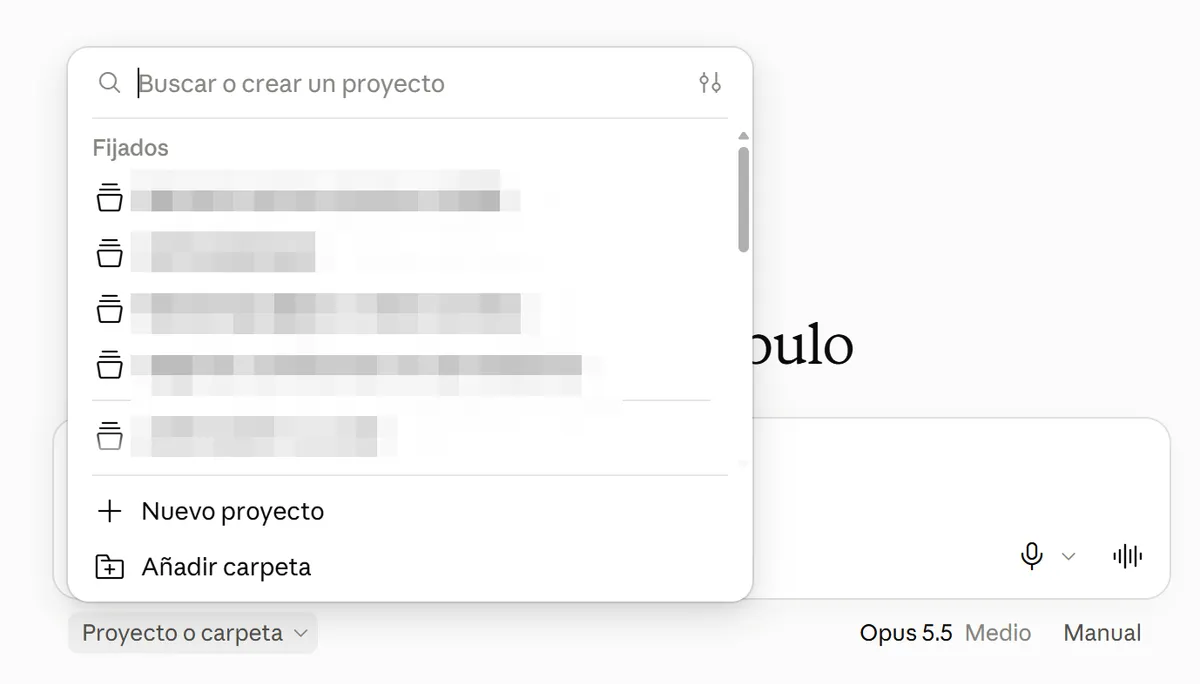
  3. Elige una opción:

    OpciónQué esCuándo usarla
    Añadir carpetaLe das acceso a una carpeta de tu ordenador para esa conversaciónTareas puntuales, como la hoja de cuidados del apartado 4.6
    Nuevo proyectoUn espacio con sus propias instrucciones y documentos, que se queda guardadoTrabajo que se repite, como el pedido semanal

    También puedes buscar en la lista un proyecto que ya tengas.

    Menú de «Proyecto o carpeta» con las opciones «Nuevo proyecto» y «Añadir carpeta»
  4. Escribe tu petición y envíala.

Consejo

Al lado del modelo verás la palabra Manual. Déjala así al principio: en ese modo Claude te pide permiso antes de actuar, y así ves cada paso.

Recuerda

Mientras Claude trabaja con tus carpetas, la app tiene que seguir abierta. Si la cierras, la tarea se interrumpe.

3.2 Nivel 2 · Cuando tu proyecto crece (30 minutos, opcional)

Sigue estos pasos solo cuando ya tengas un proyecto en marcha y quieras verlo todo ordenado.

  1. Instala Git

    Descárgalo de git-scm.com/downloads/win e instálalo aceptando las opciones que vienen marcadas.

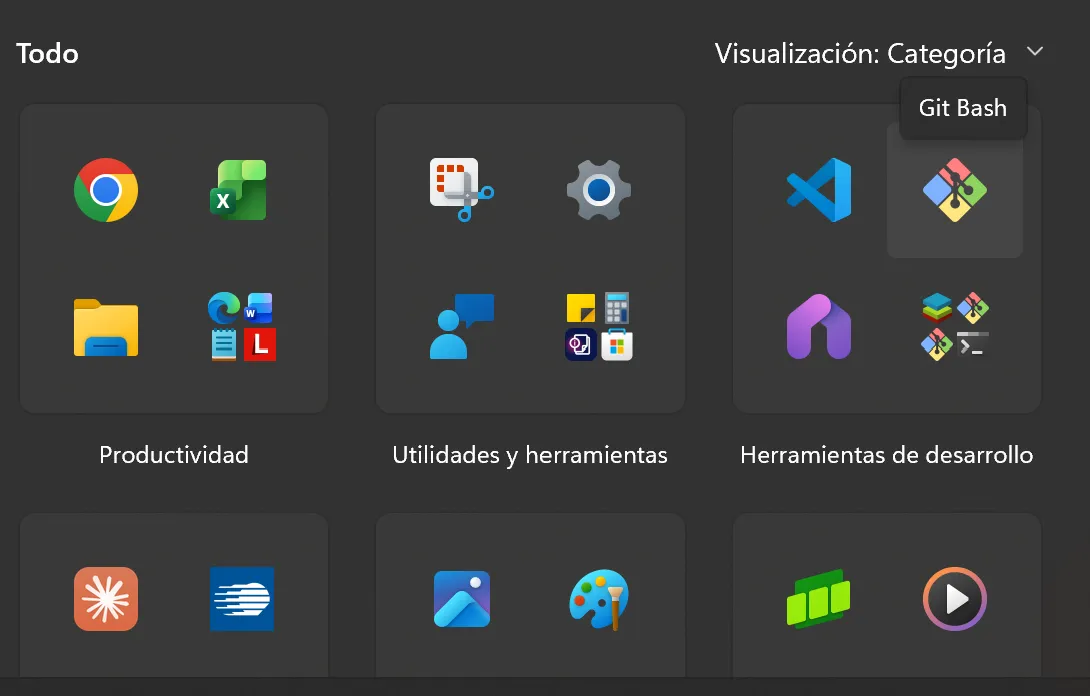
    ¿Ha funcionado? En el menú Inicio aparece “Git Bash”.

    Menú Inicio de Windows con Git Bash en las herramientas de desarrollo
  2. Instala VS Code

    Descárgalo de code.visualstudio.com e instálalo.

    ¿Ha funcionado? Se abre el programa.

    VS Code abierto, con los archivos a la izquierda y el código en el centro
  3. Añade Claude a VS Code

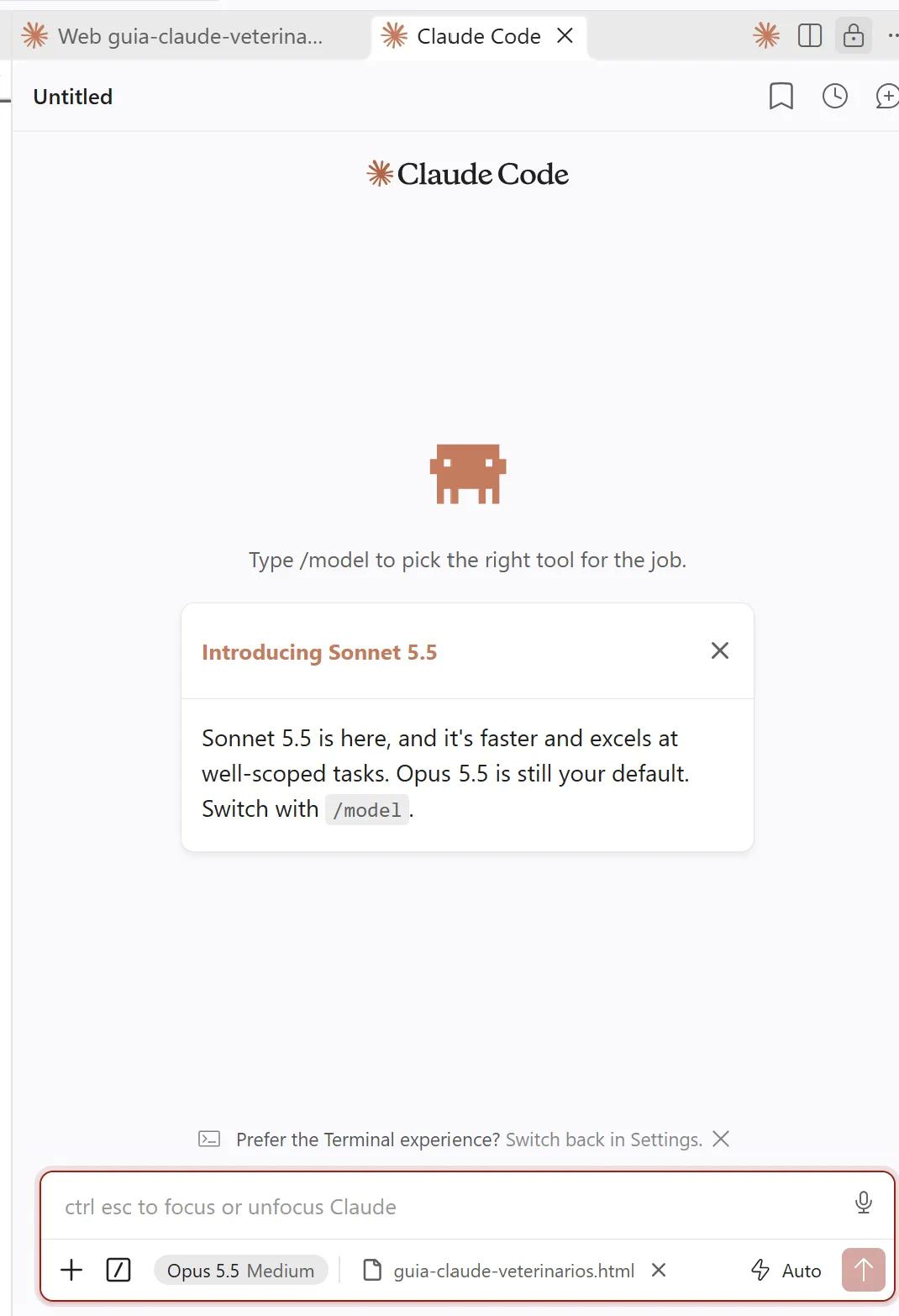
    Dentro de VS Code, pulsa Ctrl + Mayús + X, escribe “Claude Code” en el buscador y pulsa Install.

    ¿Ha funcionado? En la barra lateral izquierda aparece el icono de Claude, una chispa.

    Claude Code dentro de VS Code, ya instalado y listo para escribirle
  4. Inicia sesión

    Pulsa ese icono. La primera vez aparece una pantalla de inicio de sesión: pulsa Sign in y completa la autorización en el navegador.

  5. Abre tu proyecto

    En VS Code, Archivo → Abrir carpeta y elige la carpeta del proyecto. Verás los archivos a la izquierda y a Claude al lado.

    Proyecto abierto en VS Code con los archivos a la izquierda y Claude al lado
GitHub

Si quieres guardar tu proyecto en GitHub, pregúntame y te guío.

Parte 4

Cómo planificar un proyecto

4.1 El método en una tabla

PasoPara quéDónde se haceSe parece a...
PensarQué quiero, qué datos tengo, qué puede salir malBocadillo, conversación nuevaLa sesión clínica antes de una cirugía
ConstruirLa herramienta. Se hace una vezIcono </>El quirófano
DelegarEl trabajo de cada semana con tus carpetas, documentos y navegadorBocadillo, eligiendo tu carpeta en “Proyecto o carpeta”El día a día de la consulta

Lo importante es planificar antes de construir. Una conversación es el sitio más cómodo y barato para hacerlo.

4.2 Un caso real: del recuento semanal al carrito del proveedor

El problema. Cada lunes un auxiliar cuenta el stock. Cada martes, un compañero pasaba hasta 2 horas comparando precios, producto a producto, en las webs de nuestros tres proveedores. Son unas 70 referencias por pedido.

Primer intento: la idea ambiciosa (Pensar)

Quise que Claude calculara qué pedir cruzando tres fuentes: el histórico de pedidos, los consumos de la clínica y la hoja de recuento en papel. Trabajándolo en conversación aparecieron los obstáculos:

  • El programa de gestión no se podía conectar con Claude, así que había que exportar los datos a mano.
  • Lo que facturamos no dice qué se gasta. Un “servicio de desparasitación” puede ser 1, 2, 3 o 4 comprimidos, de un principio activo u otro, de una marca u otra.
  • Los fungibles no se facturan. ¿Cuántas gasas se gastan en una semana?
  • Claude leía bien la hoja escrita a mano, pero yo no quería revisar cada foto. La pasamos a Excel: mejor datos que interpretaciones.

Eran demasiadas capas para el tiempo que yo tenía, y aparqué el proyecto.

Lo que aprendí

El problema no era Claude, eran mis datos. Planificar en una conversación me sirvió para verlo antes de construir nada.

Segundo intento: la versión sencilla (Construir)

Un compañero me animó a retomarlo con menos ambición. Construimos en Code una herramienta que hace una sola cosa:

  1. Al auxiliar le aparece el catálogo de productos, con fotos, y anota cuántas unidades quedan. Siempre unidades sueltas, nunca cajas.
  2. Cada producto tiene un stock mínimo. Si quedan 3 y el mínimo es 10, sale en rojo.
  3. Al terminar, genera un informe y una hoja de pedido con lo que hay que reponer.

Es más simple que la idea original y funciona. Lo ambicioso, que la herramienta aprenda a estimar mejor, queda para una segunda fase, cuando haya datos acumulados.

Tercer paso: la tarea de cada semana (Delegar)

Un día, mirando la web de un proveedor, vi que la dirección de cada producto terminaba en su número de referencia. Yo llevaba desde enero de 2025 anotando en un Excel las referencias de todo lo que pedía. Si Claude podía navegar, y yo le decía qué referencias eran el mismo producto en cada proveedor, podía hacer la comparación de los martes.

Así es ahora la semana:

PasoQuiénTiempo aprox.
1. Dejo la hoja de pedido en la carpeta del proyectoYo1 min
2. Inicio sesión en las webs de los proveedores. Claude nunca ve mis contraseñasYo1 min
3. Consulta los precios de mis productos y me entrega la comparativa con una propuesta de carritosClaude3 min
4. Reviso y doy el visto buenoYo5 min
5. Llena los tres carritosClaude10 min
6. Compruebo los carritos y lanzo los pedidosYo2 min

Antes: hasta 2 horas de una persona. Ahora: unos 20 minutos, de los cuales menos de 10 son míos.

Por qué me fío de la comparativa

Porque antes hicimos pruebas pequeñas y comprobé que leía bien los precios. La confianza hubo que construirla.

4.3 Lo que salió mal (y qué aprendimos)

Quise abarcar demasiado con datos que no estaban pensados para eso. Mi primera idea necesitaba cruzar varias capas de información: qué se factura, qué producto se usa en cada servicio, de qué marca, en qué formato se compra. Esos datos existían, pero se habían registrado para facturar, no para saber qué se consume. No había manera de casarlos.

Tenía dos caminos:

  1. Cambiar cómo registramos los datos, para llevar la trazabilidad del consumo de todos los productos. El programa de gestión actual no me lo permite.
  2. Bajar la exigencia y hacer algo práctico y viable con los datos que ya tenía y con mi nivel actual de manejo de la IA.

Elegí el segundo, y con él cambié la pregunta de partida:

Antes“Quiero una herramienta que haga esto y lo otro” (y esperar que mis datos sirvan).
Ahora“Con los datos que tengo, ¿qué puedo diseñar?”

Un detalle técnico que nos dio guerra: Excel borra los ceros iniciales. Una referencia como 000607 se convertía en 607 y el enlace al producto dejaba de funcionar. Ahora esas celdas se guardan como texto.

4.4 Antes de empezar tu proyecto, pregúntate

  1. Con los datos que tengo, ¿qué puedo diseñar?
  2. ¿Dónde están esos datos y puedo sacarlos sin copiarlos a mano?
  3. ¿Qué tarea repetitiva me quita más tiempo cada semana?
  4. ¿Cuál es la versión más pequeña que ya me sería útil?
  5. ¿En qué puntos quiero decidir yo y no Claude?
  6. ¿Cómo voy a comprobar que lo hace bien antes de fiarme?

4.5 Cómo escribir las instrucciones de tu proyecto

Las instrucciones son un texto que escribes una vez y que Claude lee al empezar cada conversación de ese proyecto. Equivalen al protocolo que le darías a alguien nuevo en la clínica: si está bien escrito, no tienes que repetir las cosas cada semana.

Las mías tienen ocho bloques. Copia la estructura y rellénala con lo tuyo.

BloqueQué escribirEjemplo de mi proyecto de pedidos
1. ObjetivoQué quieres conseguir, en una o dos frases“Gastar lo mínimo posible sin quedarnos nunca sin stock. Compro lo que voy a necesitar, no por promociones.”
2. Papel de ClaudeComo quién debe actuar y con qué actitud“Actúa como responsable experto de compras. Si algo te obliga a adivinar, detente y pregunta.”
3. Personas y herramientasQuién hace qué“Yo decido qué se pide y lanzo los pedidos. Un auxiliar hace el recuento cada lunes.”
4. Con quién trabajamosProveedores, programas, qué queda fuera“Tres proveedores. Todos los precios se comparan sin IVA.”
5. ArchivosQué documentos hay en la carpeta y para qué sirve cada uno“Tabla maestra con las referencias de cada producto en cada proveedor.”
6. FlujoLos pasos, en orden y numerados“1) Dejo el recuento. 2) Claude compara. 3) Yo valido. 4) Claude llena carritos. 5) Yo lanzo.”
7. ReglasLo que siempre debe hacer y lo que nunca“Avisa siempre de falta de stock y de precios raros. Nunca finalices una compra.”
8. Cómo reviso yoCómo le vas a dar tu opinión“Con ✅ correcto, ⚠️ corrección y ❗ aclaración.”

Tres reglas que conviene poner en cualquier proyecto:

  • “Si no estás seguro, no inventes: pregunta.”
  • “No modifiques ni borres archivos sin avisarme antes.”
  • “Si una web pide contraseña o una verificación de seguridad, para y avísame.”

¿No sabes por dónde empezar? Que te las escriba Claude

No tienes que redactar las instrucciones tú. Las mías están tan bien ordenadas porque le pedí a Claude que me ayudara. Abre una conversación nueva y pega esto:

Mensaje para copiar
Quiero crear un proyecto en Claude para [describe tu tarea en una frase;
por ejemplo: preparar cada semana el pedido a mis proveedores].

Ayúdame a redactar las instrucciones del proyecto. Antes de escribir nada,
entrevístame: hazme las preguntas de una en una y espera mi respuesta.

Cuando tengas la información, redacta las instrucciones con estos apartados:
1. Objetivo
2. Papel de Claude
3. Personas y herramientas
4. Con quién trabajamos (proveedores, programas, qué queda fuera)
5. Archivos de trabajo
6. Flujo paso a paso
7. Reglas (qué hacer siempre y qué no hacer nunca)
8. Cómo reviso yo el trabajo

Incluye siempre estas tres reglas: si no estás seguro, pregunta en lugar de
inventar; no modifiques ni borres archivos sin avisarme; si una web pide
contraseña o una verificación de seguridad, para y avísame.

No uses lenguaje técnico. No soy informático.

Copia el resultado y pégalo en el apartado de instrucciones de tu proyecto.

Y después, mejóralas con el uso

No hace falta que queden perfectas el primer día. Cada vez que Claude haga algo que no querías, dile: “Añade una regla a las instrucciones para que esto no vuelva a pasar” y actualízalas.

Para profundizar (en inglés): cómo funcionan los proyectos, en el centro de ayuda de Claude.

4.6 Tu primer proyecto: una hoja de cuidados para casa

Para empezar no necesitas construir ninguna herramienta, así que este proyecto no pasa por Code. Puedes hacerlo esta semana.

El resultado: una hoja con el estilo de tu clínica que el cliente se lleva a casa cuando su peludo sale de una cirugía, con qué vigilar, qué hacer y cuándo llamar.

  1. Planifica en una conversación (10 minutos)

    Escríbele algo así:

    Mensaje para copiar
    Quiero preparar una hoja de cuidados en casa para entregar a los clientes
    cuando su perro o gato sale de una esterilización.
    
    Antes de escribir nada, hazme las preguntas que necesites para que la hoja
    refleje cómo trabajamos en mi clínica.

    Claude te preguntará por tus pautas, el tono y la extensión. Responde con lo que haces de verdad en tu clínica. Al final pídele: “Resúmeme lo acordado en una lista.”

  2. Prepara la carpeta

    Crea una carpeta en tu ordenador, por ejemplo Hojas de cuidados, y mete dentro:

    • El logo de la clínica.
    • Tu protocolo o tus notas sobre el postoperatorio, aunque estén desordenadas.
    • El resumen que te dio Claude en el paso 1.
  3. Hazlo con tu carpeta (5 minutos)

    Abre una conversación nueva, pulsa Proyecto o carpeta → Añadir carpeta, elige Hojas de cuidados y pega esto:

    Mensaje para copiar
    En esta carpeta tienes nuestro logo, nuestras notas de postoperatorio y un
    resumen de lo que queremos.
    
    Crea una hoja de cuidados en casa tras una esterilización, de una sola
    página, clara y fácil de leer, con nuestro logo y un apartado destacado de
    "Cuándo llamarnos". Usa solo la información de nuestras notas; si falta
    algo, pregúntame en lugar de inventarlo.
    
    Guárdala en esta misma carpeta.
  4. Revisa tú

    Claude redacta y maqueta, pero el contenido clínico es responsabilidad tuya. Lee la hoja entera como si fueras el cliente y corrige lo que haga falta antes de entregarla.

  5. Reutiliza

    Cuando la primera te guste, pídele: “Con este mismo formato, hazme la de limpieza dental y la de cachorro recién vacunado.” En una tarde tienes la colección de la clínica.

Fíjate

Son los mismos pasos que en mi proyecto de pedidos: pensar primero, darle a Claude tus datos, revisar tú y decidir tú. Solo cambia el tamaño.

Parte 5

Ideas de proyectos: lo que hemos hecho en nuestra clínica

5.1 Mi camino

  1. Empecé conversando. Mi primer proyecto lo hice entero hablando con Claude, que me guiaba paso a paso.
  2. Aprendí las palabras. Qué es un servidor, una automatización, una tarea que se repite sola. Sin eso, Code me habría asustado.
  3. Construí algo pequeño. Mi primera herramienta copiaba algo que ya usábamos (un calendario) y le añadía lo que nos faltaba.
  4. Lo amplié cuando funcionó. Primero sedaciones, luego peluquería, luego la libreta del refugio...
  5. Ahora pienso en grande: nuestro propio software de gestión, que reúna todo.
El mensaje

No empieces por el paso 5.

5.2 Para empezar

Nivel 1 · sin construir nada

Facturas recibidas listas para el asesor

Proyecto con instrucciones + acceso al correo
El problema
Cada mes hay que reunir las facturas, pasar los datos a Excel e imprimirlas para el asesor.
Cómo
Con una sola orden, Claude descarga los PDF de la etiqueta de facturas del correo, rellena el Excel con notas útiles para el asesor, une todas las facturas en un único PDF para imprimir y lo deja ordenado por meses en la carpeta del proyecto.
Extra
Le pides que te recuerde lo pendiente (una factura que no ha llegado, una nota de abono) y te lo dice en la siguiente sesión.
Ojo
Revisa el Excel antes de enviarlo. Claude lee bien, pero la responsabilidad es tuya.

Así queda el Excel (ejemplo con proveedores y números de factura inventados):

EmisorNº facturaBase 21%IVA 21%Base 10%IVA 10%ExentoIRPFTotalAclaraciones
Proveedor 2F-2026-008162,8334,19197,02Honorarios. Sin retención IRPF en la factura
Proveedor 14F-2026-022765,00160,65−145,35780,30Alquiler local septiembre 2026. Retención 19%
Proveedor 20F-2026-030132,2227,8413,901,40175,36IVA según factura (21% sobre 132,22 sería 27,77; 10% sobre 13,90 sería 1,39)
Proveedor 27F-2026-045−42,68−4,27−46,95Nota de crédito. Anula la factura F-2026-044
Proveedor 34F-2026-0565,665,66Factura de 5,66 USD. Se anota como 5,66 €; el cambio lo aplica el asesor

La columna de Aclaraciones es la que más valora el asesor: retenciones, IVA que no cuadra, notas de crédito, facturas en otra moneda.

Hojas de cuidados para el cliente

Conversación + carpeta

Es el primer proyecto de esta guía: lo tienes paso a paso en el apartado 4.6.

5.3 Con algo de práctica

Nivel 2 · conectar servicios

Recordatorios de cita por WhatsApp

Todo en conversación, dentro de un proyecto
El problema
Recordar a mano las citas del día siguiente.
Cómo
Claude me guio para conectarme al canal oficial de WhatsApp (la API de Meta), aprobar las plantillas de los mensajes y montar en Railway un proceso que cada día revisa las citas de mañana y envía los recordatorios solo.
Ojo
Usa siempre el canal oficial. Las aplicaciones no oficiales que automatizan WhatsApp pueden hacer que te bloqueen el número.

Pedido semanal a proveedores

Proyecto con instrucciones + navegador

Es el caso desarrollado en el apartado 4.2.

5.4 Construir tu propia herramienta

Nivel 3 · Code

Agenda de sedaciones y peluquería

Planificada en conversación, construida en Code
El problema
Las sedaciones se apuntaban en un calendario genérico, sin nuestras horas de quirófano ni recordatorios.
Cómo
Imita el estilo de un calendario conocido, con nuestros horarios. Envía recordatorios por WhatsApp con un botón para descargar el documento de riesgos de la anestesia.
Después
Una segunda vista para peluquería, con los huecos del peluquero.
La lección
Copiar algo que ya funciona y añadirle lo que te falta es un gran primer proyecto.

Libreta del refugio

Planificada en conversación, construida en Code
El problema
Los servicios semanales en el refugio de una protectora se apuntaban a bolígrafo en una libreta: letras difíciles de leer, errores de registro y riesgo de perderla.
Cómo
Funciona en el móvil y en el ordenador, con y sin conexión. Usa los peludos y los conceptos de facturación de nuestro programa de gestión, así que ya no hay que interpretar lo que se apuntó.
Lo mejor
A final de mes compara la libreta con lo facturado y avisa de lo que falta o no cuadra. También exporta un Excel para que la protectora lo revise, y permite dar de alta o de baja a los peludos según entran y salen.

Diario de cacas

Code, desde la app de escritorio · una tarde de trabajo
El problema
Seguir la evolución de perros y gatos con trastornos digestivos entre consultas.
Cómo
El tutor envía desde el móvil fotos de las heces, clasificadas con la escala Bristol, junto con la hora, los síntomas y cómo ve a su peque comparado con ayer. El equipo lo sigue en un panel privado, ordenado por urgencia, y al terminar genera un informe para la ficha.
Cómo se hizo
Claude me entrevistó, me enseñó bocetos antes de construir, revisamos juntos la protección de datos y no construyó nada hasta mi visto bueno. Las ideas clínicas (los síntomas de sí o no, el “le veo peor” para detectar al cliente preocupado) fueron mías.
Ojo
Funciona con servicios gratuitos de Google, pero está pendiente de validar con nuestra empresa de protección de datos antes de usarlo con clientes reales.

Recuento semanal de stock

Code

Es el caso desarrollado en el apartado 4.2.

5.5 Nuestra nueva web

Nivel 4
Conversación + Code

Alterna conversación (auditorías, tipo de web, estructura, textos, posicionamiento en búsquedas) con Code (la construcción). El objetivo es una web rápida, que refleje lo que ofrecemos, y no depender de nadie para la estrategia digital.

Por qué es nivel 4: hay que saber de posicionamiento en buscadores para dirigir bien el trabajo.

5.6 Nuestro propio software de gestión

Nivel 5

El destino: reunir en un solo sitio todas las herramientas y protocolos que hemos ido creando. Es lo más difícil, porque implica muchos procesos: facturación, fichas clínicas, informes, trazabilidad del medicamento...

5.7 Proyectos en pausa y en la cola

No todos los proyectos salen a la primera, y no pasa nada. Algunos se estancan, otros hay que reconducirlos y otros esperan su turno.

Planes de salud (en pausa)

Ha sido todo un reto enfocarlo y ahora mismo no está activo. El fallo: quisimos empezar por algo muy complejo en lugar de diseñar un prototipo sencillo que funcionara y escalar a partir de ahí. Cuando lo retomemos, será empezando por esa versión pequeña.

En la cola

  • Claude como ayudante de redes sociales: calendario de publicaciones, textos e ideas.
  • Control de presupuestos: registrar los que entregamos, adjuntar siempre la información correcta (manuales, documento de riesgos, explicación del procedimiento) y programar las rellamadas.
Parar un proyecto también es una decisión

Es mejor pausarlo y replantearlo que seguir empujando algo que no está bien enfocado.

Caricatura de la autora con su uniforme, pensando un proyecto en pausa junto a un gato

5.8 Caso destacado: nuestra cita online a medida

El problema. La herramienta de cita online que teníamos no se adaptaba a cómo trabajamos: el cliente veía un calendario lleno de huecos, no sabíamos a qué venía y la agenda se llenaba sin orden.

Lo que hicimos. Una cita online hecha a medida, planificada en conversación y construida en Code por fases. Funciona desde agosto de 2026 y la usan a diario los clientes y todo el equipo.

Para el cliente

  • No elige “tipo de consulta”: marca los síntomas de su peludo o “sin síntomas, visita preventiva”. Con eso el sistema calcula cuánto dura la cita. Al cliente nunca se le dice “diagnóstica”, porque suena a que algo va mal.
  • No ve un mes lleno de huecos: recibe unas pocas horas propuestas, repartidas por franjas del día.
  • Puede cambiar o anular su cita desde un enlace propio, sin contraseñas.
  • Recibe confirmación por correo y un recordatorio por WhatsApp el día anterior.

Para el equipo

  • Un panel en el móvil y el ordenador con la agenda por día, semana, mes y año, que se actualiza sola.
  • Cada cita muestra los síntomas que marcó el cliente.
  • Cada veterinario solo recibe los servicios para los que está autorizado, y “cualquiera del equipo” asigna la cita al veterinario con la jornada menos cargada.
  • Horarios por temporadas, vacaciones, bloqueos de quirófano y un informe diario con las citas de mañana.

Decisiones con criterio clínico

  • Si un peque presenta síntomas de ojos o cojera, se sugiere suavemente un especialista, pero decide el cliente.
  • Un hueco ocupado nunca explica por qué lo está.
  • Si se anula una cita, no se avisa automáticamente al cliente. Avisar es un gesto humano que se decide caso a caso: un correo automático podría hacer daño, por ejemplo si el peludo ha fallecido.
La lección

Cada regla, horario y texto lo decidió la clínica. Claude construyó; nosotros sabíamos qué hacía falta.

Parte 6

Buenas prácticas

6.1 Método antes que prisa

Mis mayores fallos no vinieron de Claude, sino de las prisas:

  • Planifica con calma. Un proyecto necesita tiempo para pensar, hacer las preguntas adecuadas y no dar nada por sentado.
  • Trabaja con un método: por fases, una tarea cada vez, y anota cada decisión con su porqué.
  • Sin método pierdes tiempo y los proyectos se quedan a medias. Yo tengo varios así.
  • Empieza por un prototipo sencillo que funcione y escala después. Nos pasó dos veces por hacerlo al revés: en el primer intento del recuento de stock (apartado 4.3) y en el proyecto de planes de salud (apartado 5.7).

6.2 Tú decides, Claude construye

  • Revisa siempre lo que te entrega antes de usarlo o enviarlo.
  • Al principio deja el modo Manual, para que te pida permiso antes de actuar.
  • El criterio clínico y de negocio es tuyo. Claude no sabe cómo trabaja tu clínica hasta que se lo cuentas.
  • Las acciones finales las haces tú: lanzar un pedido, enviar un correo importante, publicar.

6.3 Protección de datos

  • Pide y guarda solo los datos imprescindibles.
  • Ningún dato personal en las direcciones web.
  • Las zonas privadas, ocultas a los buscadores.
  • Un dato menos en cada archivo que descargas: si no hace falta el email, no lo incluyas.
  • Antes de usar datos de clientes en una herramienta nueva, consulta con tu responsable de protección de datos.

6.4 Copias de seguridad

Una copia que nunca se ha restaurado no es una copia: es solo un archivo.

Haz copias periódicas y comprueba de vez en cuando que se pueden recuperar.

6.5 Contraseñas y webs de terceros

  • Inicia sesión tú. Nunca le des a Claude tus contraseñas.
  • Si aparece una verificación de seguridad (un captcha), resuélvela tú.
  • Cuando tus automatizaciones necesiten consultar información de webs de terceros o plataformas de tienda online, lee las condiciones de uso, consulta si disponen de una API pública y contacta con ellos ante cualquier duda.
  • Para WhatsApp, usa siempre el canal oficial.
  • Los precios y condiciones de tus proveedores son confidenciales. No los compartas fuera de la clínica.

6.6 Aprovecha bien tu plan

Tu plan tiene un límite de uso. Trabajar con carpetas y tareas largas consume bastante más que una conversación normal. Tres hábitos ayudan a que te cunda:

1. Las dudas sencillas, en una conversación sin carpeta

Para preguntar cómo redactar un correo o qué significa una palabra no hace falta abrir una carpeta.

2. Agrupa en una misma sesión las tareas que usan los mismos archivos

Cada vez que empiezas una conversación nueva con una carpeta, Claude tiene que volver a leer los archivos para situarse, y eso gasta uso. Si haces varias tareas seguidas sobre los mismos documentos, se leen una sola vez.

Menos eficienteLunes: abres la carpeta de facturas y pides el Excel. Martes: otra conversación para unir los PDF. Miércoles: otra más para ver qué falta.
Más eficienteUna sola sesión: “Hazme el Excel de facturas de septiembre, une los PDF en uno solo para imprimir y dime qué facturas faltan.”
Menos eficienteUna conversación para la hoja de cuidados de esterilización y otra distinta para la de limpieza dental.
Más eficienteEn la misma conversación: “Ahora, con este mismo formato, hazme la de limpieza dental y la de cachorro recién vacunado.”
Menos eficientePides un cambio pequeño en el protocolo, cierras, y al rato abres otra conversación para otro cambio.
Más eficienteApuntas los cambios a medida que se te ocurren y se los pides todos juntos.

3. Pero no mezcles temas distintos

Agrupar sirve para tareas relacionadas. Si en la misma conversación pasas de las facturas a la web y luego al pedido, Claude acumula información que no necesita y trabaja peor. Tema nuevo, conversación nueva.

6.7 La app cambia

Los botones y nombres de Claude cambian a menudo. Mientras preparaba esta guía, una de las secciones cambió de nombre y de sitio. Si algo no aparece donde dice la guía:

  • Busca por lo que quieres hacer, no por el nombre del botón. Si la guía dice “pulsa Añadir carpeta” y ya no lo ves, piensa en lo que buscas, que es darle a Claude acceso a tus archivos, y mira qué botón hace eso ahora.
  • Pregúntale a Claude directamente. Por ejemplo: “Quiero que trabajes con una carpeta de mi ordenador. ¿Dónde lo activo?”

Parte 7

Glosario para empezar desde cero

API
Una forma de pedir y recibir datos entre dos programas con un formato fijo que ambos entienden, sin tener que copiar nada a mano.La hoja de petición al laboratorio externo: marcas qué pruebas quieres en un formulario fijo y te devuelven los resultados siempre con el mismo formato.
API pública
Una API que una empresa ofrece oficialmente para que otros programas consulten sus datos, con permiso.Un laboratorio que publica su hoja de petición para que cualquier clínica dada de alta pueda enviarle muestras.
App de escritorio
El programa de Claude que se instala en tu ordenador. Desde ella conversas, trabajas con tus carpetas y construyes con Code.El programa de gestión instalado en el ordenador de recepción.
Archivo .md
Un documento de texto sencillo con títulos y listas. Claude los usa mucho para instrucciones, planes y notas.Una hoja de protocolo en limpio, sin adornos.
Artefacto
Una página o documento que Claude crea y publica con su propio enlace, para verlo o compartirlo.Un informe que entregas al cliente: está terminado y se puede enviar.
Automatización
Una tarea que se hace sola, sin que nadie tenga que acordarse de lanzarla.El recordatorio de vacunas que sale solo cada año.
Base de datos
El lugar ordenado donde una herramienta guarda su información: citas, peludos, productos...Las fichas de clientes y peludos de tu programa de gestión: cada dato en su sitio y fácil de buscar.
Captcha
La prueba de “no soy un robot” que ponen algunas webs. Siempre la resuelves tú.El control de acceso a la zona de farmacia.
Code
El modo de Claude para construir herramientas a medida, con el icono </>.El quirófano: ahí se construye.
Código
Las instrucciones escritas que hacen funcionar un programa. Claude lo escribe; tú no necesitas leerlo.La fórmula que sigue el laboratorio para fabricar un medicamento: tú prescribes el resultado y no necesitas conocer la fórmula.
Conector
Una conexión entre Claude y otra aplicación tuya (correo, calendario, documentos) para que pueda consultarla.Darle a un compañero acceso a la agenda compartida.
Copia de seguridad
Un duplicado de tus datos guardado aparte por si algo falla. Solo vale si has comprobado que se puede recuperar.La copia de las historias clínicas fuera de la clínica.
Dominio
El nombre de una web, por ejemplo miclinica.es.El nombre y la dirección de la clínica en el rótulo.
Extensión
Un añadido que se instala dentro de otro programa para darle una función nueva, como Claude dentro de VS Code.Una sonda lineal para el ecógrafo: el aparato es el mismo, pero con esta sonda hace algo más que solo con la microconvex.
Git
Un programa que guarda el historial de cambios de un proyecto y permite volver atrás.El historial del paciente: cada visita queda anotada.
GitHub
Una web donde se guarda una copia de tus proyectos, con todo su historial, fuera de tu ordenador.La nube de tu programa de gestión: tus datos están guardados fuera de la clínica y los puedes consultar desde cualquier sitio.
Hosting (alojamiento)
El servicio que mantiene tu web o herramienta encendida y accesible desde internet.Alquilar el local donde está la clínica.
IA (inteligencia artificial)
Programas capaces de entender lo que les pides en lenguaje normal y ayudarte a hacerlo. Claude es una IA.Un compañero nuevo muy preparado, que necesita que le expliques cómo trabajáis.
Instrucciones del proyecto
El texto que Claude lee al empezar cada conversación de un proyecto, con tus normas y tu forma de trabajar.El protocolo de bienvenida para alguien que se incorpora al equipo.
Modelo
La versión de Claude que responde. Los hay más rápidos y más potentes, y se elige junto a la caja de texto.Elegir entre una consulta rápida o una consulta de especialista.
Modo Manual
La opción en la que Claude te pide permiso antes de hacer cambios. Recomendable al empezar.Supervisar a un alumno en prácticas antes de que actúe.
Navegador
El programa con el que visitas webs (Chrome, Edge...). Claude puede usar uno para consultar páginas.La ventana desde la que miras hacia fuera.
Plan de pago
La suscripción de Claude necesaria para trabajar con carpetas y usar Code.La cuota del colegio profesional: da acceso a los servicios.
Plantilla
Un texto o documento base que se rellena con los datos de cada caso. WhatsApp exige plantillas aprobadas para enviar mensajes automáticos.El consentimiento informado: el texto es fijo y cambian los datos del peludo.
Proyecto
Un espacio de Claude con sus instrucciones, documentos y conversaciones sobre un mismo tema.Una carpeta de expediente con todo lo de un caso.
Prompt
Lo que le escribes a Claude: tu petición o pregunta.La anamnesis: cuanto mejor la haces, mejor el diagnóstico.
Prototipo
La primera versión, sencilla pero funcional, de una herramienta. Se prueba y luego se amplía.Una prueba piloto antes de cambiar un protocolo en toda la clínica.
Repositorio
La carpeta de un proyecto guardada con todo su historial de cambios, normalmente en GitHub. Debe ser privada si contiene algo de la clínica.El historial del paciente, con todas sus visitas, pruebas y evolución en orden.
Script
Un pequeño programa que hace una tarea concreta, como revisar las citas de mañana.Una orden de trabajo con pasos fijos.
Servidor
Un ordenador que está siempre encendido en internet y donde funcionan tus herramientas.La centralita de la clínica, que funciona aunque tú no estés.
Skill
Un paquete de instrucciones que Claude carga cuando hace un tipo concreto de tarea, para hacerlo siempre igual de bien.Un protocolo de actuación escrito para un procedimiento.
Stack
El conjunto de programas que necesitas instalados para trabajar.El instrumental básico de quirófano.
Subdominio
Una dirección que cuelga de tu dominio, como citas.miclinica.es.La peluquería o la tienda de alimentación dentro de la clínica: una actividad con su propia entrada y su cartel, pero de la misma empresa.
Tarea programada
Un trabajo que Claude repite solo en el horario que le indiques (en la app, el apartado “Programadas”).El calendario de vacunaciones: cada fecha dispara una acción.
Terminal
Una ventana donde se escriben órdenes al ordenador en lugar de pulsar botones. Para empezar no la necesitas.Pedir algo al almacén por escrito con el código exacto, en lugar de señalarlo en la estantería.
URL
La dirección completa de una página web, la que aparece en la barra del navegador.La dirección postal exacta, con calle, número y piso.
VPS
Un servidor que alquilas para ti, donde puedes alojar varias herramientas.Alquilar una nave propia en lugar de compartir local.
VS Code
Un programa para ver y ordenar todos los archivos de un proyecto, con Claude integrado.La estantería del botiquín veterinario: de un vistazo ves dónde está cada cosa y abres lo que necesitas.
Windows x64
El tipo más habitual de ordenador con Windows. Es el que necesitas para trabajar con carpetas en Claude.Comprobar que el aparato es compatible con la toma de corriente.

Cambios en la guía

  • · Primera versión publicada.

Guía elaborada por la Clínica Veterinaria Murcia Norte con ayuda de Claude, a partir de nuestros propios proyectos.

Nombres y botones de la app revisados en octubre de 2026.

A por todas: caricatura de la autora con su uniforme, saludando junto a un gato